

Hallo und willkommen im smartunity®Space MessagesPlace.
Hier gibt’s:
- Asyncrone Diskussion (Foren) zu diversen Themen,(Offen oder Zugangsgeregelt).
- Ende zu Ende (E2EE) verschlüsselte Echtzeit-Kommunikation in Audio, Video oder Textmessaging für privaten Austausch. Zu zweit oder in Gruppen. (Account notwendig)
- Gute Möglichkeit für den privaten Austausch, alternativ zu WA und Co.
Hast Du Interesse, kannst Du hier einen Account anlegen.
Du hast schon einen smartunity®Space Account?
Dann log’ Dich mit Deinen smartunity®Space Account-Daten über dieses Icon  ein. Bist Du eingeloggt, siehts Du zur Bestätigung Deinen Avatar und siehst einen Button zu Deinem MessagesPlace.
Manche Foren mit sensibleren Themen sind Zugangsgeregelt und nicht sichtbar! Bei Interesse, einem bestimmten Themenforum zugeordnet zu werden. muss eine Beitrittsanfrage gestellt werden. (Anfrageformular erscheint hier nach Anmeldung)
Regeln (aus Nutzungsbedingungen)
Inhalte:
- Als angemeldeter Nutzer hast Du, haben Sie eigenständigen Zugriff zur Kommunikation, und trägst/tragen 100% selbst die Verantwortung für den Inhalt, insofern Dieser im Rahmen der freien Meinungsäußerung gemäß Art 5 GG eingeordet werden kann.
- Wie in Art 5.2 GG beschrieben:
- Diese Rechte finden ihre Schranken in den Vorschriften der allgemeinen Gesetze, den gesetzlichen Bestimmungen zum Schutze der Jugend und in dem Recht der persönlichen Ehre.
- sind dementsprechend grundlegend sämtliche Inhalte nicht genehmigt die dieser Kategorie zuzuordnen sind:
- Zum Beispiel:
- Gewaltverherrlichung, Extremistische Inhalte
- Schmähkritik (Diffamierende, Beleidigende Inhalte)
- Zum Beispiel:
Darüber hinaus sind grundsätzlich folgende Inhalte nicht erwünscht*:
- Afiliate Links
- SPAM/nicht genehmigte Werbung z.B. für:
- Produkte von Dritten.
- Dienstleistungen von Dritten.
- Eigenwerbung.
- Sexuelle Inhalte (ausser in Bereichen wo dies explizit genehmigt ist)
- (*) abweichend davon sind die Bedinungen in der Foren der Netzwerkpartner
FAQ
- Warum ändert sich die Forenreihenfolge immermal wieder?
- Die Foren haben zwar eine Grundreihenfolge, aber die Foren mit neuen Aktivitäten wenn immer ganz oben angezeigt.
Beitrittsanfrage für abgesicherten Forenbereich:
Dieses Kontaktformular ist nur für angemeldete Benutzer verfügbar.
Vor Benutzung des Chats sind ein paar Einstellungen nötig, damit auch alles zu Deiner/Ihrer Zufriedenheit funktioniert.
An PC/Laptop findest Du den Settings-Button  unten links im Chat, am Handy im Menü. Du gelangst jeweils nur dorthin, wenn Du eingeloggt bist! Tippe/klicke hier drauf um Deine persönlichen Einstellungen vorzunehmen.
Wichtig!! Chatnachrichten, sowie gesendete Medien werden regelmäßig in einem Abstand von 93 Tagen gelöscht!
Grundeinstellungen
Entscheide hier zuerst ob Du von jedem privat kontaktiert werden möchtest. (Administratoren und Moderatoren können Dich immer kontaktieren!)
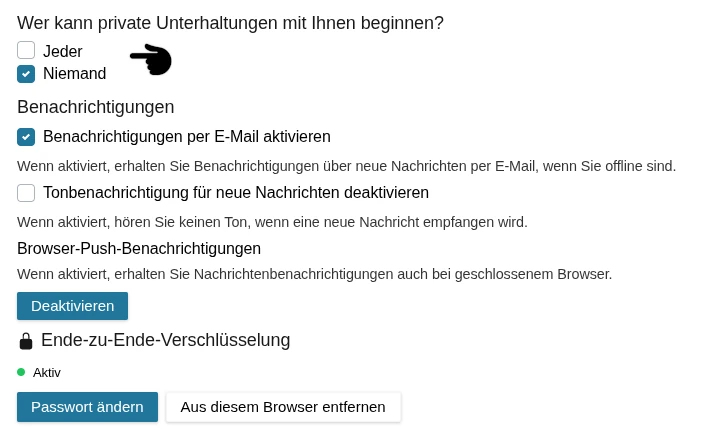
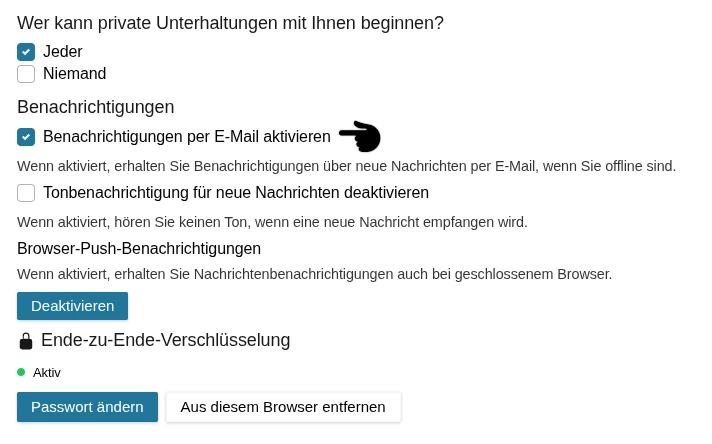
Darunter kann ausgewählt werden ob man eine Benachrichtigung per Mail bekommen möchte, wenn man offline ist und eine Nachricht im Chat bekommen hat.
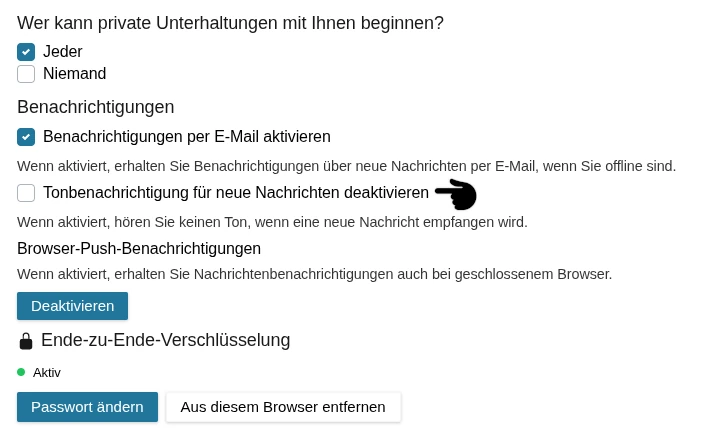
Als nächstes die Option der Benachrichtigung per Ton wenn man eine Nachricht bekommen hat, den Chat aber gerade nicht geöffnet hat.
Entscheide hier ob Dein Browser eine Push Benachrichtigung senden soll wenn Dein Browser geschlossen ist.
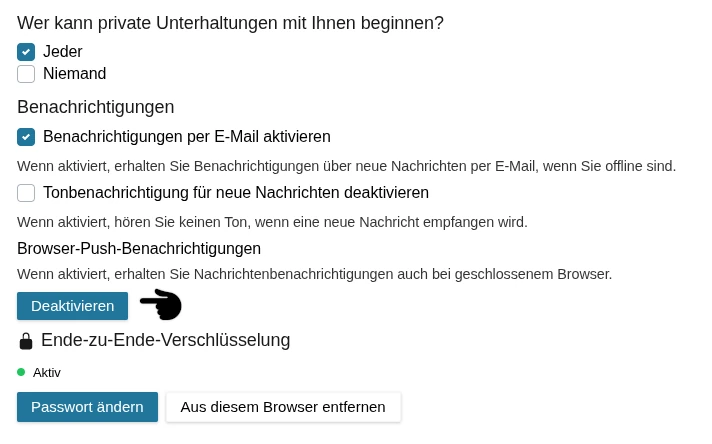
Zum Schluß die Einstellungen zur Ende zu Ende Verschlüsselung bei privaten Nachrichten. Hier kann das Menü je nach aktuellem Zustand anders aussehen als hier angezeigt.
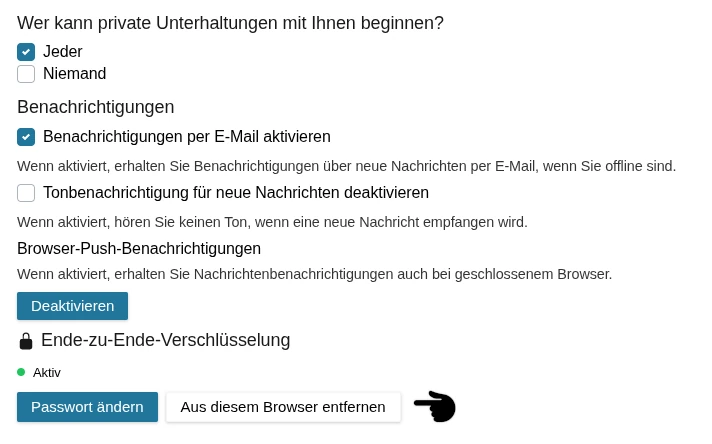
Ende zu Ende Verschlüsselung
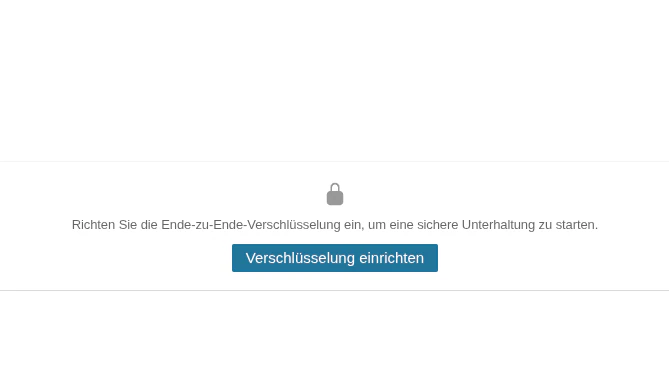
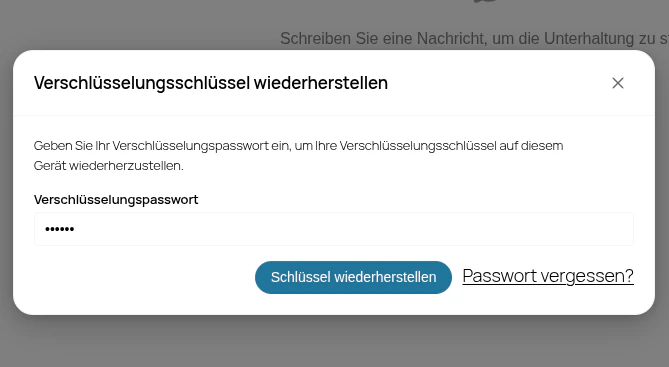
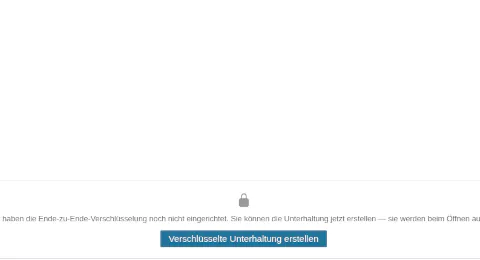
Beim Start einer neuen privaten Unterhaltung ist es notwendig die E2EE Verschlüsselung einzurichten. Dies ist nicht deaktivierbar! Somit ist es uns als Betreiber nicht möglich den Inhalt der Unterhaltung zu sehen.
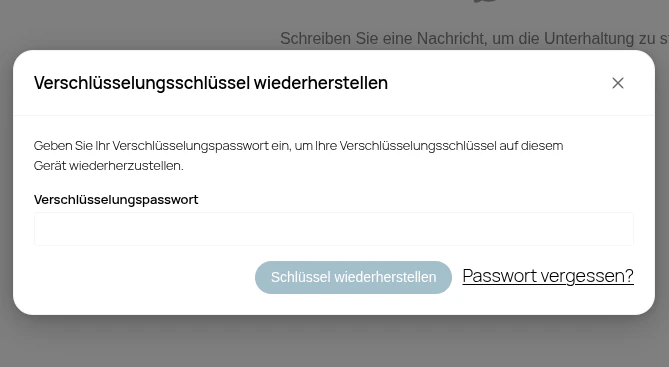
Siehe dazu den bebilderten Ablauf:
- Verschlüsselung einrichten
- Schlüssel erstellen / wiederherstellen
- Bestätigen
- Verschlüsselte Unterhaltung erstellen (startet den Chat)
Private Gruppen erstellen
Um einen privaten Chat mit mehr als 2 Teilnehmer zu erstellen ist folgender Ablauf nötig.
- Wähle zuerst einen Teilnehmer für einen privaten Chat aus.
- Tippe dann oben rechts die 3 kleinen Punkte an und wähle “Add new participiants”.
- Gib in folgendem Menü die Anfangsbuchstaben der Namen der gewünschten Teilnehmers ein.
- Es werden nun alle Teilnehmer angezeigt.
- Tippe auf den Namen und wiederhole dies jeweils für weitere Teilnehmer.
- Tippe abschließend unten auf “Add participants”, woraufhin die gewählten Teilnehmer zum Chat hinzugefügt werden.
Tipp zur Nutzung am Handy
Um den Chat auf dem Handy ähnlich wie die bekannten Messenger darzustellen, ist es möglich, z.B. mit dem Chrome Browser auf dem Handy, für den smartunity®Chat eine kleine WebApp zu erstellen.
- Öffne dazu mit dem Google-Chrome Browser die Startseite! smartunity®Space
- Gehe im Chrome oben(oder unten, wenn Du Deine Leiste unten angelegt hast) auf die 3 Punkte, scrolle und suche den Punkt “Zum Startbildschirm hinzufügen“.
- In Folge erscheint nun ein kleines Menü, mit dem Schriftzug “App installieren”. (etwas irreführend, aber das passt so)
- Klicke auf Installieren. Der Chrome baut nun quasi eine an die Seite angepasste kleine App seiner selbst, ohne die üblichen Bestandteile des Chrome-Interfaces.
- Der Startbutton wird dann dort plaziert wo Du das auf Deinem Phone vorab eingestellt hast. (Menü oder Hauptbildschirm)
Beitrittsanfrage für abgesicherten Chatraum:
Dieses Kontaktformular ist nur für angemeldete Benutzer verfügbar.